 UltraGX
O aplicativo
A janela do UltraGX tem uma barra superior com seis abas e, à direita, a pasta de saída ativa com o botão Pasta de saída… para alterá-la. Cada execução do pipeline cria uma subpasta dentro dessa pasta; convém escolher uma em um disco com espaço e fora de pastas sincronizadas (OneDrive, Dropbox), porque uma KB grande gera milhares de arquivos.
Na primeira vez, se não houver pasta de saída definida, o aplicativo abre diretamente Configurações.
Projetos

Lista cada pasta sob a pasta de saída que contém uma execução do pipeline:
| Coluna | O que mostra |
|---|---|
| Projeto | nome da subpasta |
| Fonte / Entrada | de onde a KB foi lida (xpz, gxtext, live) e o caminho |
| Objetos / Clusters | quantidade de objetos documentados e de grupos funcionais |
| Conf. média | confiança média da análise, de 0 a 100 |
| Aceitação | resultado do controle de qualidade final (passed, warning, failed) |
| Narrativa ok | objetos com prosa de IA publicada |
| Modificado | data da última execução |
Abrir leva o projeto para o Visualizador; Regerar visualizador reconstrói o site; Pasta o abre no gerenciador de arquivos. Atualizar lê de novo a pasta de saída e Abrir pasta abre a pasta de saída inteira.
Visualizador
Mostra o site gerado para o projeto escolhido na lista suspensa. Ele é explicado em detalhe em Ler o resultado.
- Recarregar: recarrega a página (útil enquanto a narrativa está rodando, pois ela vai atualizando os documentos).
- Regerar visualizador: reconstrói o site a partir dos arquivos da saída, sem analisar a KB de novo.
- Abrir no navegador: abre o mesmo visualizador no seu navegador. Pelo navegador é possível ler tudo, mas as notas do usuário só podem ser adicionadas pelo aplicativo.
Executar pipeline
É onde uma KB é documentada: escolhe-se a fonte, a entrada, o nome do projeto e o idioma dos documentos. Veja Documentar uma KB.
Narrativa
Adiciona prosa escrita por um modelo de linguagem aos documentos de um projeto já gerado, com conexões a diferentes provedores. Veja Narrativa com IA.
Tarefas

Cada pipeline e cada narrativa que você inicia vira uma tarefa com seu Tipo, Status, Início e Comando. Log mostra a saída completa da tarefa (também das que já terminaram, enquanto o aplicativo continuar aberto) e Parar a interrompe. É possível executar um pipeline e uma narrativa ao mesmo tempo, mas não dois pipelines nem duas narrativas simultâneas.
Não feche o aplicativo com tarefas em andamento: o acompanhamento e o log se perdem. Espere que terminem ou pare-as antes. Uma narrativa interrompida pode ser retomada depois sem repetir os objetos já processados.
Configurações
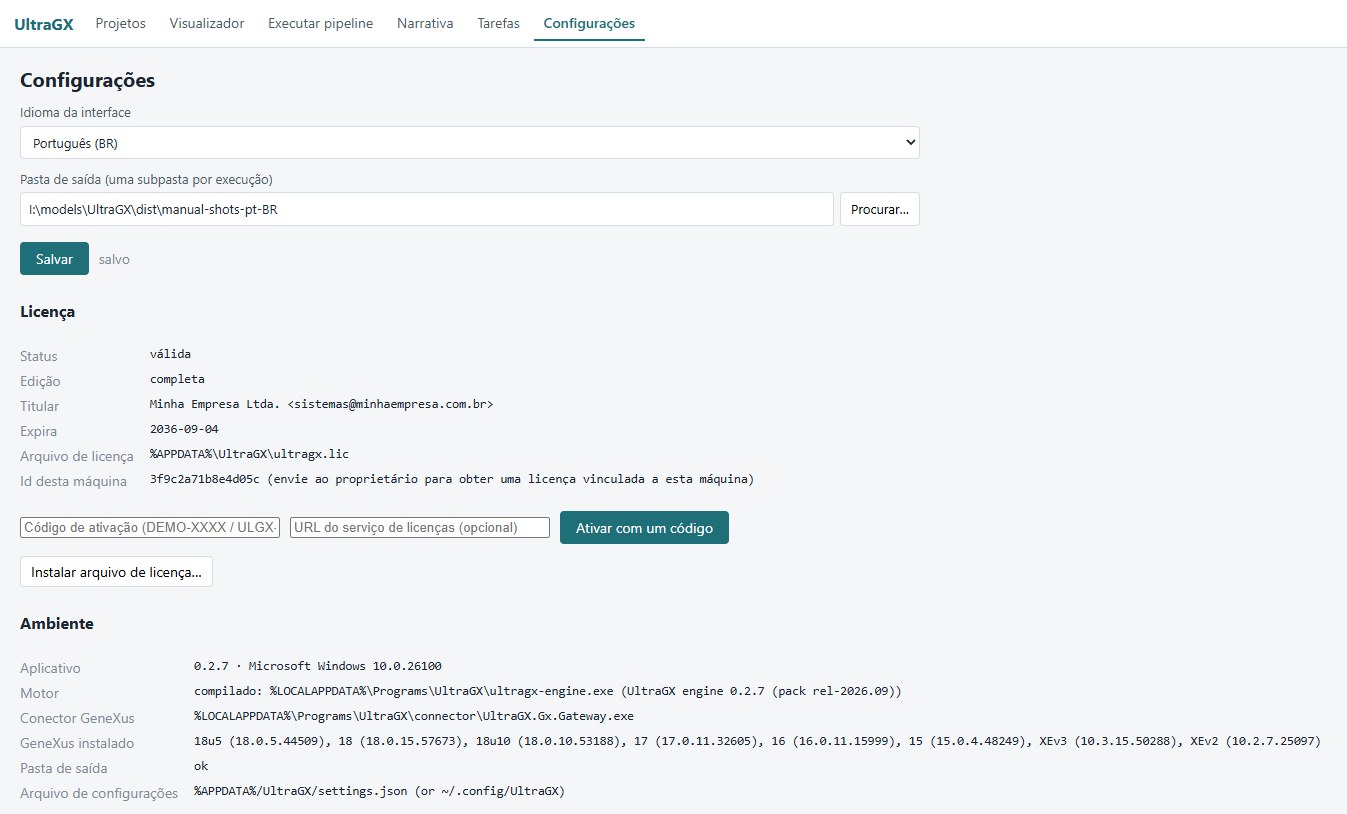
- Idioma da interface: English, Español ou Português (BR). Não altera o idioma dos documentos, que é escolhido em cada execução.
- Pasta de saída: a mesma que a barra superior mostra. Clique em Salvar depois de alterá-la.
- Licença: status, ativação com código e instalação de um arquivo de licença. Veja Primeiro início e licença.
- Ambiente: o que o aplicativo detectou na máquina.
| Ambiente | O que significa |
|---|---|
| Aplicativo | versão e sistema operacional |
| Motor | caminho e versão do motor compilado em uso |
| Conector GeneXus | caminho do conector, ou não encontrado (no Linux e no macOS sempre; no Windows só se for usada uma cópia sem conector) |
| GeneXus instalado | instalações do GeneXus encontradas, com sua versão; se não houver nenhuma, trabalha-se com XPZ ou export de texto |
| Pasta de saída | ok se existir |
| Arquivo de configurações | onde ficam guardadas as configurações, as conexões e a licença |