 UltraGX
La aplicación
La ventana de UltraGX tiene una barra superior con seis pestañas y, a la derecha, la carpeta de salida activa con el botón Carpeta de salida… para cambiarla. Cada ejecución del pipeline crea una subcarpeta dentro de esa carpeta; conviene elegir una en un disco con espacio y fuera de carpetas sincronizadas (OneDrive, Dropbox), porque una KB grande genera miles de archivos.
La primera vez, si no hay carpeta de salida definida, la aplicación abre directamente Configuración.
Proyectos

Lista cada carpeta bajo la carpeta de salida que contiene una ejecución del pipeline:
| Columna | Qué muestra |
|---|---|
| Proyecto | nombre de la subcarpeta |
| Fuente / Entrada | de dónde se leyó la KB (xpz, gxtext, live) y la ruta |
| Objetos / Clusters | cantidad de objetos documentados y de grupos funcionales |
| Conf. media | confianza media del análisis, de 0 a 100 |
| Aceptación | resultado del control de calidad final (passed, warning, failed) |
| Narrativa ok | objetos con prosa de IA publicada |
| Modificado | fecha de la última ejecución |
Abrir lleva el proyecto al Visor; Regenerar visor reconstruye su sitio web; Carpeta lo abre en el explorador de archivos. Actualizar vuelve a leer la carpeta de salida y Abrir carpeta abre la carpeta de salida entera.
Visor
Muestra el sitio web generado para el proyecto elegido en la lista desplegable. Está explicado en detalle en Leer el resultado.
- Recargar: vuelve a cargar la página (útil mientras corre la narrativa, que va actualizando los documentos).
- Regenerar visor: reconstruye el sitio desde los archivos de la salida, sin volver a analizar la KB.
- Abrir en el navegador: abre el mismo visor en tu navegador. Desde el navegador se puede leer todo, pero las notas del usuario solo se agregan desde la aplicación.
Ejecutar pipeline
Es donde se documenta una KB: se elige la fuente, la entrada, el nombre del proyecto y el idioma de los documentos. Ver Documentar una KB.
Narrativa
Agrega prosa escrita por un modelo de lenguaje a los documentos de un proyecto ya generado, con conexiones a distintos proveedores. Ver Narrativa con IA.
Tareas

Cada pipeline y cada narrativa que lanzás queda como una tarea con su Tipo, Estado, Inicio y Comando. Log muestra la salida completa de la tarea (también de las que ya terminaron, mientras la aplicación siga abierta) y Detener la corta. Se puede ejecutar un pipeline y una narrativa a la vez, pero no dos pipelines ni dos narrativas simultáneas.
No cierres la aplicación con tareas en curso: se pierde el seguimiento y el log. Esperá a que terminen o detenelas antes. Una narrativa detenida se puede continuar después sin repetir los objetos ya procesados.
Configuración
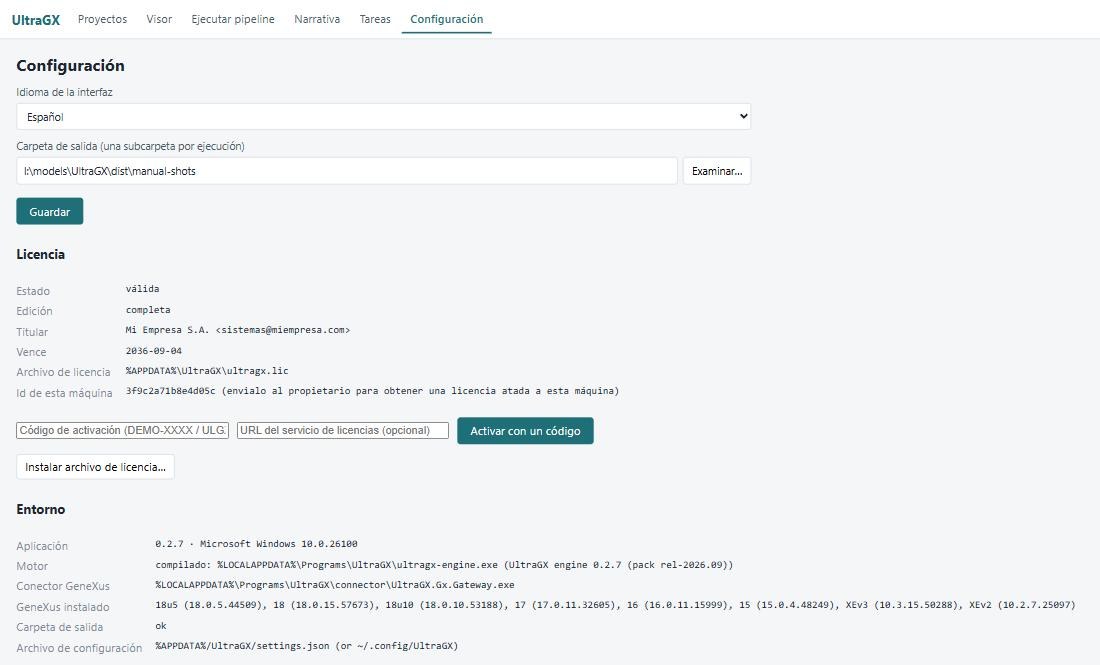
- Idioma de la interfaz: English, Español o Português (BR). No cambia el idioma de los documentos, que se elige en cada ejecución.
- Carpeta de salida: la misma que muestra la barra superior. Tocá Guardar después de cambiarla.
- Licencia: estado, activación con código e instalación de un archivo de licencia. Ver Primer inicio y licencia.
- Entorno: lo que la aplicación detectó en la máquina.
| Entorno | Qué significa |
|---|---|
| Aplicación | versión y sistema operativo |
| Motor | ruta y versión del motor compilado que se usa |
| Conector GeneXus | ruta del conector, o no encontrado (en Linux y macOS siempre; en Windows solo si se usa una copia sin conector) |
| GeneXus instalado | instalaciones de GeneXus encontradas, con su versión; si no hay ninguna, se trabaja con XPZ o export de texto |
| Carpeta de salida | ok si existe |
| Archivo de configuración | dónde se guardan la configuración, las conexiones y la licencia |