 UltraGX
Primer inicio y licencia
UltraGX necesita una licencia para ejecutar el motor. La primera vez que abrís la aplicación sin licencia aparece el formulario Empezá tu demo de 10 días. Desde ahí podés pedir la demo o, si ya compraste la edición completa, usar tu código.
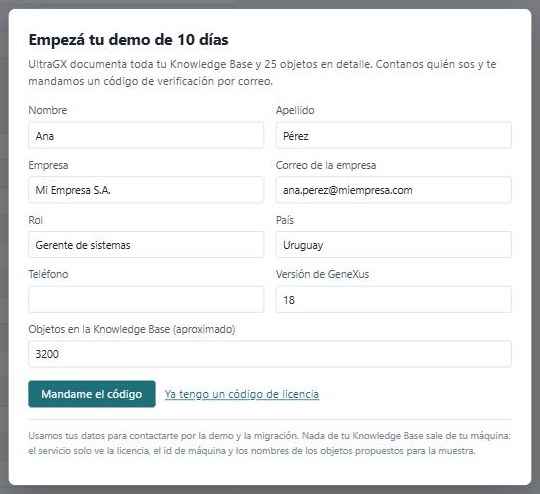
Pedir la demo
- Completá el formulario. Son obligatorios Nombre, Apellido, Empresa y Correo de la empresa; el resto (Rol, País, Teléfono, Versión de GeneXus, Objetos en la Knowledge Base) nos ayuda a preparar la conversación sobre la migración.
- Usá el correo de tu empresa. La demo se entrega a empresas que están evaluando una migración y el servicio rechaza los correos personales (Gmail, Outlook, Hotmail, Yahoo, iCloud y similares).
- Hacé clic en Mandame el código. En un par de minutos llega un correo con un código de seis dígitos.
- Escribí el código y hacé clic en Activar la demo. El código vale por 15 minutos.
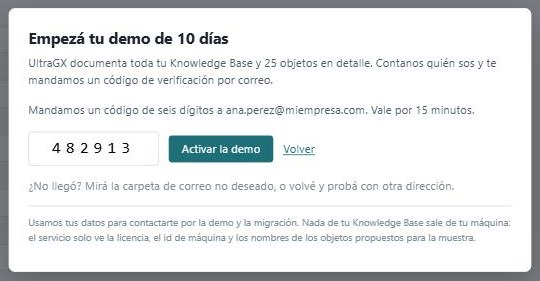
Si el correo no llega, mirá la carpeta de correo no deseado. Si sigue sin aparecer, hacé clic en Volver y pedí el código otra vez (o probá con otra dirección de la empresa).
Cuando la demo queda activa, el formulario se cierra y la aplicación muestra el aviso Edición DEMO en la barra superior.
Qué incluye la demo
- 10 días contados desde la instalación en esa máquina. Reinstalar o pedir otro código no reinicia el plazo.
- Una demo por máquina y una por correo.
- La KB completa se analiza y se documenta a nivel de inventario, modelo de datos, grafo, clusters, árboles de llamadas y diagramas. 25 objetos reciben el documento detallado; los elige el motor entre los objetos de negocio más conectados, repartidos por tipo, para que la muestra sea representativa. Los mismos 25 se mantienen aunque ejecutes la KB varias veces.
- Cada ejecución necesita internet para consultar el servicio de licencias. Si no hay conexión, la ejecución termina igual pero sin objetos detallados, y el aviso queda en el README y en el visor.
Activar la edición completa
Cuando compres la licencia vas a recibir un código con la forma ULGX-XXXX….
- En el primer inicio: en el formulario hacé clic en Ya tengo un código de licencia, pegá el código y hacé clic en Activar con un código.
- Con la aplicación ya en uso (por ejemplo, al pasar de la demo a la completa): andá a Configuración → Licencia, pegá el código en Código de activación y hacé clic en Activar con un código. El campo URL del servicio de licencias se deja vacío salvo que te indiquemos otra cosa.
La activación ata la licencia a esa máquina. Después de activar, la edición completa no vuelve a conectarse al servicio.
Instalar un archivo de licencia
En instalaciones sin acceso a internet te podemos entregar un archivo ultragx.lic en lugar de un código:
- En Configuración → Licencia copiá el Id de esta máquina y mandánoslo.
- Cuando recibas el archivo, hacé clic en Instalar archivo de licencia… y elegilo.
El archivo queda en %APPDATA%\UltraGX\ultragx.lic (Windows) o ~/.config/UltraGX/ultragx.lic (Linux y macOS).
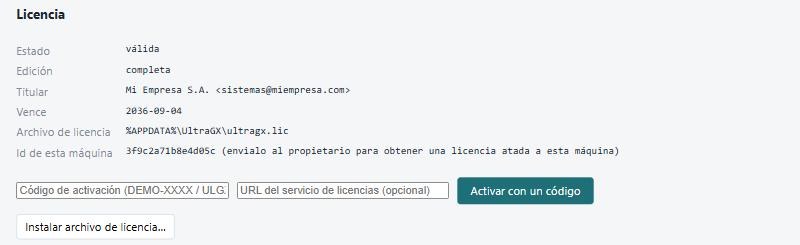
Ver el estado de la licencia
Configuración → Licencia muestra:
| Campo | Qué significa |
|---|---|
| Estado | válida, o el motivo por el que no lo es |
| Edición | DEMO con la cantidad de objetos detallados y el servicio que consulta, o completa |
| Titular | empresa y correo a los que se emitió |
| Vence | fecha de vencimiento, o nunca |
| Archivo de licencia | dónde está instalada |
| Id de esta máquina | identificador que se usa para atar la licencia |
Mensajes del registro y la activación
| Mensaje | Causa | Qué hacer |
|---|---|---|
| Usá el correo de tu empresa… | Pusiste un correo personal | Registrate con la dirección de la empresa |
| Este correo ya activó una demo… | Ese correo ya se usó | Escribinos a contact@ultra-gx.com si necesitás más tiempo |
| El período de demo en esta máquina terminó… | Pasaron los 10 días | Escribinos para seguir con la edición completa |
| Código incorrecto… | El código no coincide | Revisá el último correo recibido y escribilo de nuevo |
| El código venció… | Pasaron más de 15 minutos | Volver y pedir uno nuevo |
| Demasiados códigos incorrectos… | Cinco intentos fallidos | Volver y empezar de nuevo |
| Demasiados intentos desde esta red… | Muchas solicitudes seguidas desde la misma red | Esperá un rato y probá de nuevo |
| Revisá los campos… | Falta un campo obligatorio o no es válido | Completá nombre, apellido, empresa y un correo válido |
| No se pudo contactar al servicio de licencias… | Sin internet, o un proxy/firewall bloquea licenses.ultra-gx.com | Verificá la conexión; en redes corporativas pedí que habiliten HTTPS a licenses.ultra-gx.com |