 UltraGX
Notas del usuario
Las notas guardan lo que el análisis no puede saber: que un procedimiento ya no se usa, que una regla responde a una normativa, quién es el referente funcional de un módulo o qué decidió el equipo para la migración. Quedan dentro de la documentación, así que también las lee un agente de IA.
Las notas se agregan desde la aplicación (pestaña Visor). Si abrís el visor en un navegador aparte, se ven pero no se pueden crear ni borrar.
Nota sobre un objeto
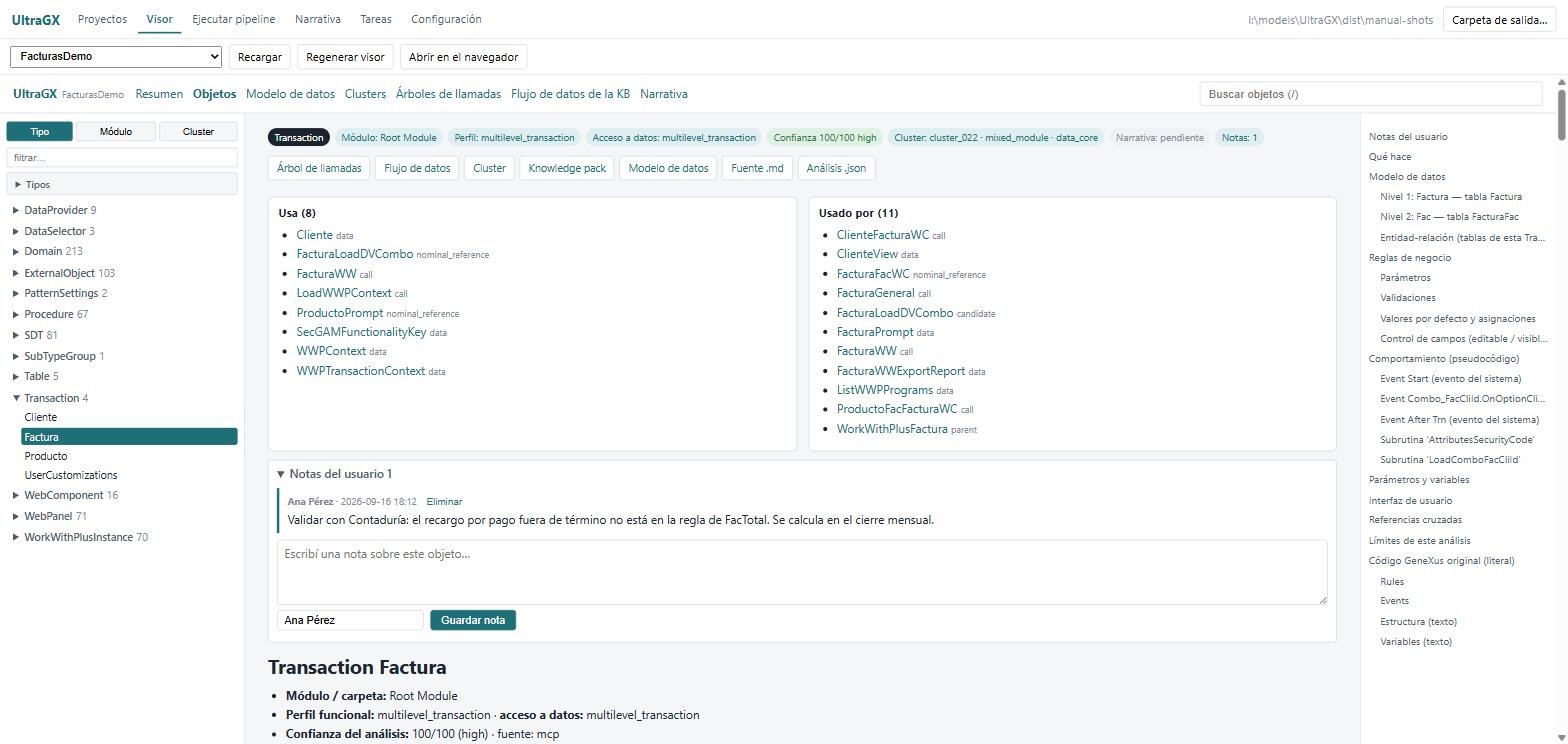
- Abrí el objeto en el Visor.
- En Notas del usuario, escribí la nota y, si querés, tu nombre en Autor.
- Hacé clic en Guardar nota.
La nota aparece enseguida en la página y queda con fecha y autor. Eliminar la borra.
Nota sobre varios objetos a la vez
- En Objetos, filtrá la lista (por ejemplo, por carpeta o por cluster).
- Marcá las casillas de la última columna, o la casilla del encabezado para Seleccionar visibles.
- En la barra que aparece arriba, escribí la nota y hacé clic en Agregar nota a los objetos seleccionados.
Cada objeto recibe su copia de la nota. La columna Notas de la lista marca qué objetos tienen notas.
Dónde quedan
- En
annotations/dentro del proyecto, un archivo JSON por objeto. Es la fuente de verdad: copiá esa carpeta si querés llevar las notas a otra máquina. - En el documento Markdown del objeto, sección Notas del usuario.
- En el JSON del objeto, campo
user_notes.
Cuando volvés a ejecutar el pipeline sobre el mismo proyecto (por ejemplo, con un export más nuevo de la KB), las notas se vuelven a incorporar a los documentos regenerados. Si un objeto desapareció de la KB, su archivo de notas queda en annotations/ pero ya no se muestra.