 UltraGX
Documentar una KB
Documentar una Knowledge Base es ejecutar el pipeline sobre ella: la pestaña Ejecutar pipeline lee la KB, la analiza y escribe la documentación completa en una subcarpeta de la carpeta de salida.
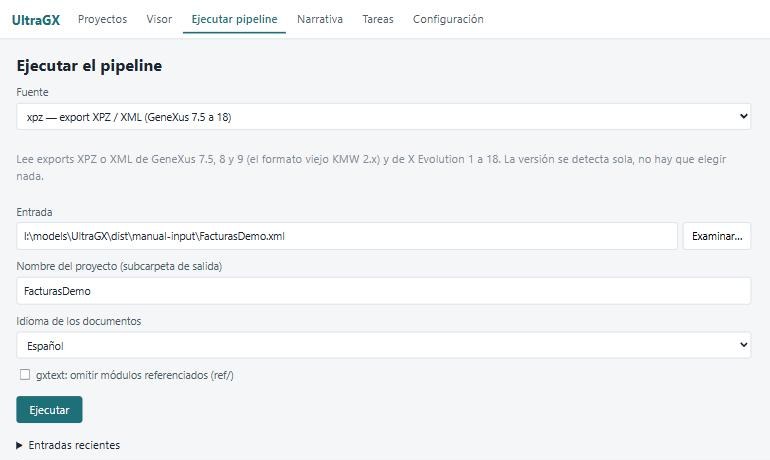
1. Elegir la fuente
| Fuente | Qué se elige en Entrada | Cuándo usarla |
|---|---|---|
| xpz — export XPZ / XML (GeneXus 7.5 a 18) | un archivo .xpz o .xml | El caso general. Sirve para cualquier versión y en cualquier sistema operativo. La versión de GeneXus se detecta sola |
| gxtext — carpeta de export de texto (src/ + ref/) | la carpeta que contiene src/ y ref/ | Si ya tenés un export de texto de GeneXus 17 o 18 |
| live — abrir la KB con el GeneXus instalado en esta máquina (conector) | la carpeta de la KB (la que contiene el .gxw) | Windows con GeneXus X Evolution 1 a 18 instalado. No hace falta exportar nada a mano |
| mcp — carpeta de volcados JSON | una carpeta de volcados JSON | Uso interno y soporte; normalmente no se usa |
Debajo del selector, la aplicación explica cada fuente. Si la opción live aparece deshabilitada (requiere el conector y una instalación de GeneXus), la máquina no tiene GeneXus o se está usando una copia sin conector.
Cómo obtener un XPZ
En el IDE de GeneXus: Knowledge Manager → Export, marcá todos los objetos de la KB y exportá a un archivo .xpz. En versiones viejas (7.5, 8, 9) el camino equivalente es Knowledge Manager → Distribute. Incluí todo: cuanto más completo el export, mejores son las referencias, el modelo de datos y los clusters.
Consejos:
- Exportá desde la KB de desarrollo actualizada, no desde una copia vieja.
- Si la KB es muy grande y el IDE no puede exportarla de una vez, exportá por partes (por módulo o por tipo de objeto) y documentá cada archivo como un proyecto aparte, o usá la fuente live.
- Si documentaste la KB con una versión de UltraGX anterior a la 0.2.5 y los SDTs aparecen sin miembros, volvé a ejecutar el pipeline (y, con la fuente live, la exportación) con la versión actual.
Fuente live y versión de GeneXus
Con live, UltraGX abre la KB con el GeneXus instalado, la exporta a texto dentro de la carpeta del proyecto (_source_text/) y después ejecuta el pipeline. En Versión de GeneXus para la KB en vivo dejá auto (desde la KB): el conector elige la instalación que corresponde a la versión con la que se guardó la KB. Si tenés varias instalaciones de la misma versión (por ejemplo dos upgrades de GeneXus 18), podés forzar una.
Antes de ejecutar con live:
- Cerrá la KB en el IDE de GeneXus. Una KB solo la puede tener abierta un proceso a la vez; si el IDE (u otra herramienta) la tiene abierta, la exportación espera o falla.
- Contá con que la exportación en vivo es la etapa más lenta: el conector extrae cada objeto por el SDK de GeneXus. Una KB de 5.000 objetos puede tardar más de una hora solo en exportar. El log va mostrando qué objeto está extrayendo.
2. Nombre del proyecto e idioma
- Nombre del proyecto (subcarpeta de salida): por defecto, el nombre del archivo o carpeta de entrada. Si ejecutás de nuevo con el mismo nombre, el proyecto se regenera en la misma carpeta y se conservan las notas del usuario y la narrativa ya generada.
- Idioma de los documentos: English, Español o Português (BR). Es el idioma de la prosa de los documentos y del
visor. El
README.mdde la raíz de la salida siempre queda en inglés, porque está pensado para agentes de IA. - gxtext: omitir módulos referenciados (ref/): con las fuentes gxtext y live, deja afuera los objetos de módulos que la KB solo referencia (librerías de GeneXus y de terceros). Acelera la ejecución y limpia el inventario; la contracara es que las llamadas a esos módulos quedan como referencias externas.
3. Ejecutar
Hacé clic en Ejecutar. El log de abajo muestra el avance por etapas:
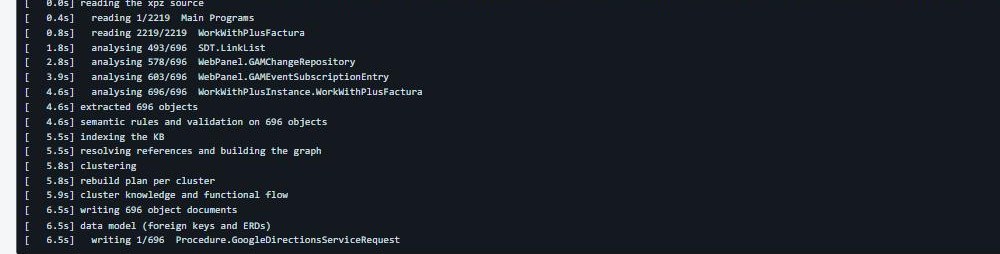
- Lectura: el motor lee la fuente y nombra el objeto que está procesando.
- Análisis: reglas, eventos, variables, accesos a datos y referencias de cada objeto.
- Grafo, clusters, conocimiento y plan de reconstrucción: relaciones entre objetos.
- Escritura: documentos, modelo de datos, diagramas y visor.
- Aceptación: control de calidad final.
Para no inundar la pantalla, el log escribe como mucho una línea por segundo por etapa. Si una línea se repite con el mismo objeto durante un rato, el motor sigue trabajando en un objeto grande: no está colgado.
Al terminar bien, el estado pasa a listo, el proyecto aparece en Proyectos y se abre solo en el Visor. Si la ejecución falla, el estado dice terminó con estado error y el log muestra el motivo (ver Solución de problemas).
Tiempos de referencia
| KB | Fuente | Tiempo aproximado |
|---|---|---|
| 700 objetos | XPZ | menos de un minuto |
| 5.000 objetos | XPZ o export de texto | de algunos minutos a media hora |
| 5.000 objetos | live | la exportación (una hora o más) más el pipeline |
Los tiempos dependen del disco y del tamaño del código de cada objeto. Con la demo se suma una consulta breve al servicio de licencias.
Entradas recientes
Entradas recientes guarda las últimas quince entradas usadas. Hacé clic en una para volver a cargarla en Entrada.
Abrir un XPZ con doble clic
Si al instalar marcaste Abrir exports de GeneXus (.xpz) con UltraGX, el doble clic sobre un .xpz abre la aplicación en Ejecutar pipeline con la fuente xpz y el archivo ya cargado: solo falta revisar el nombre del proyecto y el idioma, y hacer clic en Ejecutar.