 UltraGX
Leer el resultado
Cada ejecución deja dos cosas: un visor web para leer y navegar, y una carpeta de archivos Markdown y JSON para procesar, versionar o entregarle a un agente de IA. Los dos tienen el mismo contenido.
El visor
El visor se abre en la pestaña Visor de la aplicación o con Abrir en el navegador. Es un sitio estático que está en viewer/ dentro del proyecto: funciona sin conexión y se puede copiar a otra máquina junto con la carpeta.
La barra superior tiene las secciones principales y el buscador (Buscar objetos, atajo de teclado /), que encuentra objetos por nombre desde cualquier página.
Resumen
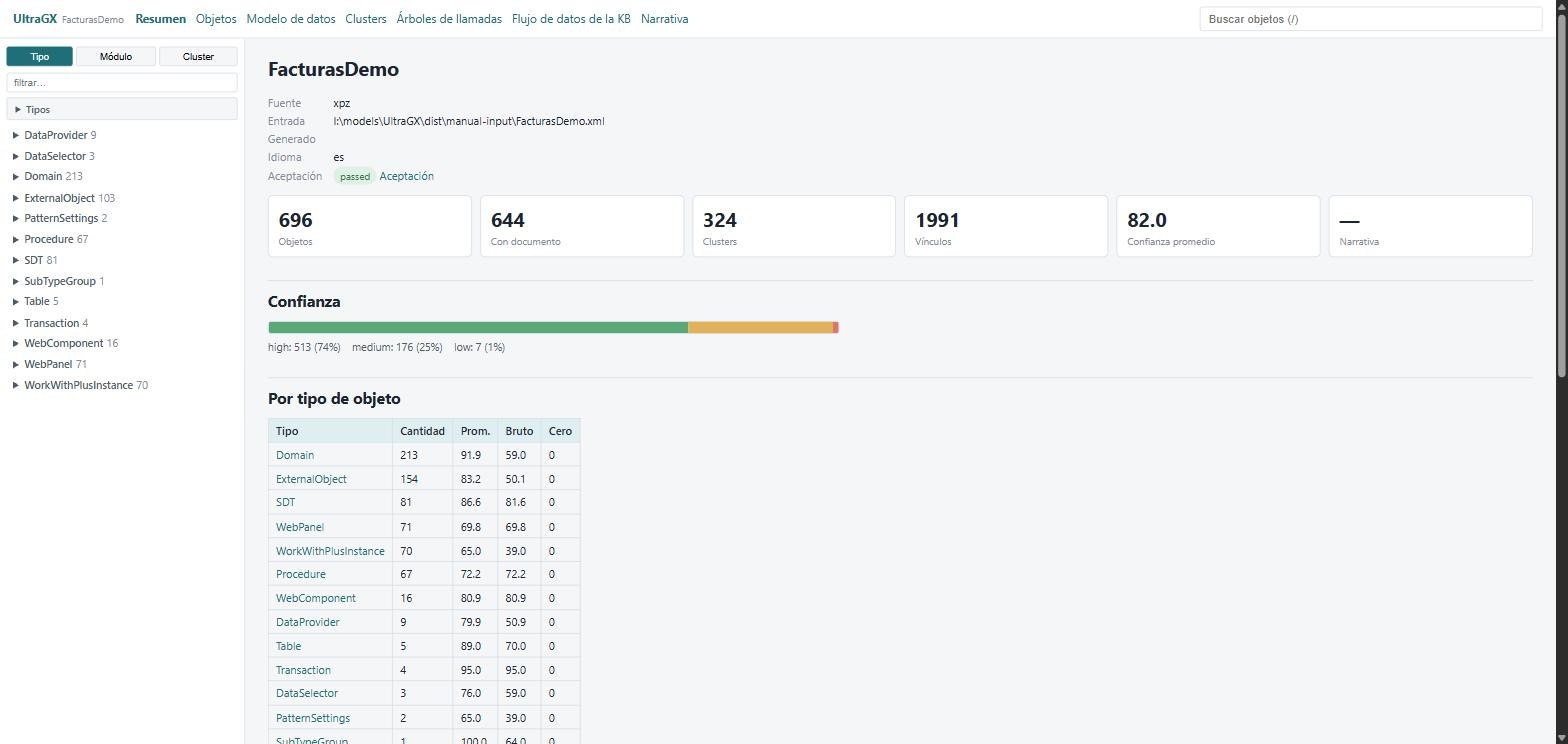
La portada muestra de dónde salió la KB (fuente, entrada, fecha, idioma), el resultado del control de calidad y las cifras generales: objetos, objetos con documento, clusters, relaciones, confianza media y estado de la narrativa. Debajo están la distribución de la confianza, la tabla por tipo de objeto, los clusters más grandes y los enlaces a los informes de la KB (resumen, hoja de ruta de reconstrucción, validación, aceptación).
Confianza (0 a 100) mide cuánta evidencia encontró el motor para describir cada objeto: high, medium o low. Una confianza baja no significa que el objeto esté mal, sino que tiene poca estructura para analizar (por ejemplo, un procedimiento vacío o un objeto de configuración).
Objetos
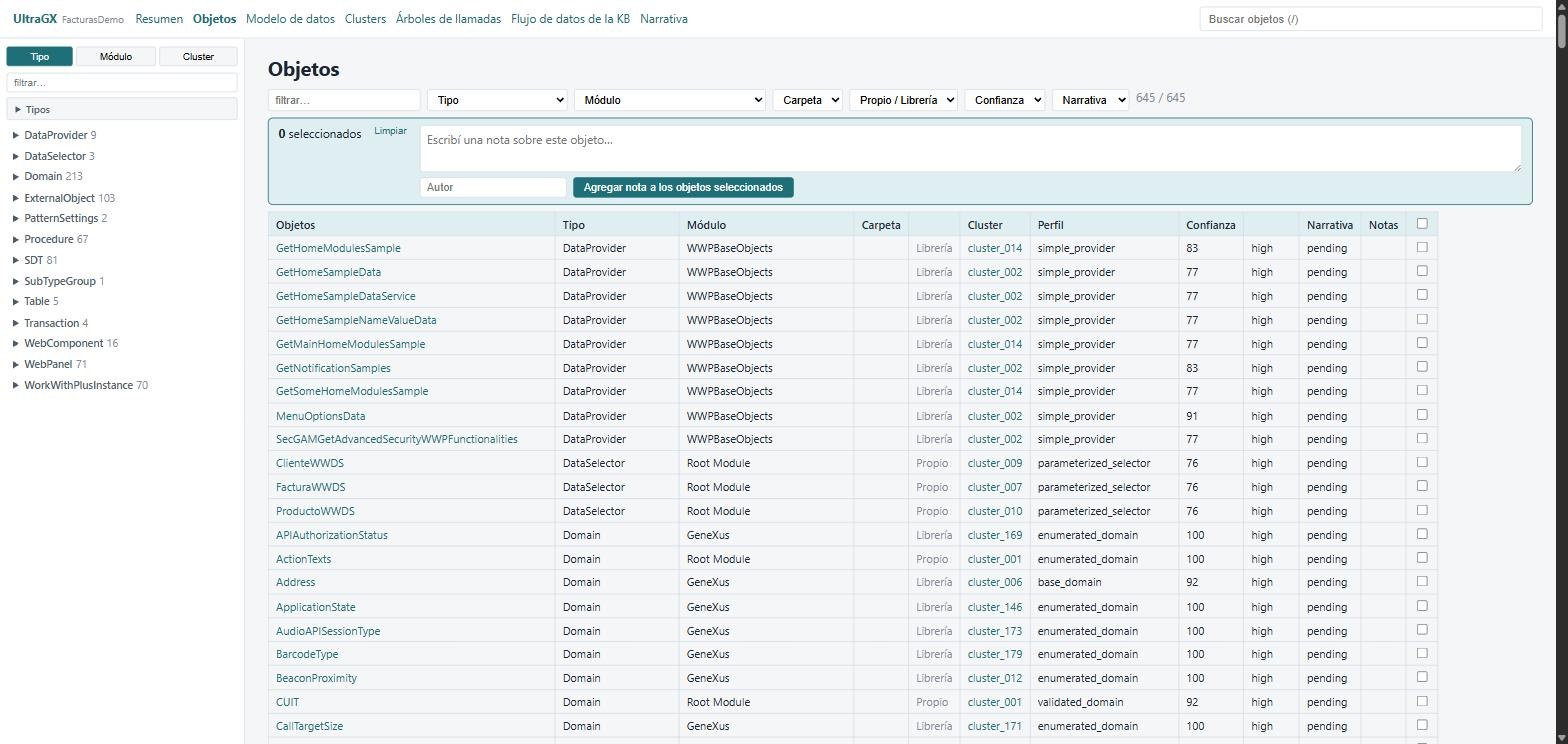
La lista de todos los objetos con filtros por texto, Tipo (incluida la opción Objetos de negocio, que deja Transacciones, Web Panels, Work Panels, Procedimientos, Reportes, Query Objects y SDTs), Módulo, Carpeta, Propio / Librería, Confianza y estado de Narrativa. Sobre la lista hay un cuadro para agregar una nota a los objetos seleccionados (ver Notas del usuario).
La barra lateral, presente en todas las páginas, agrupa los objetos por Tipo, Módulo, Ubicación (el mismo árbol de módulos y carpetas del KB Explorer de GeneXus, cuando la KB tiene carpetas) o Cluster. En Tipos se eligen qué tipos mostrar y, si la KB tiene objetos de módulos importados, Ocultar objetos de librería los deja afuera.
Página de un objeto
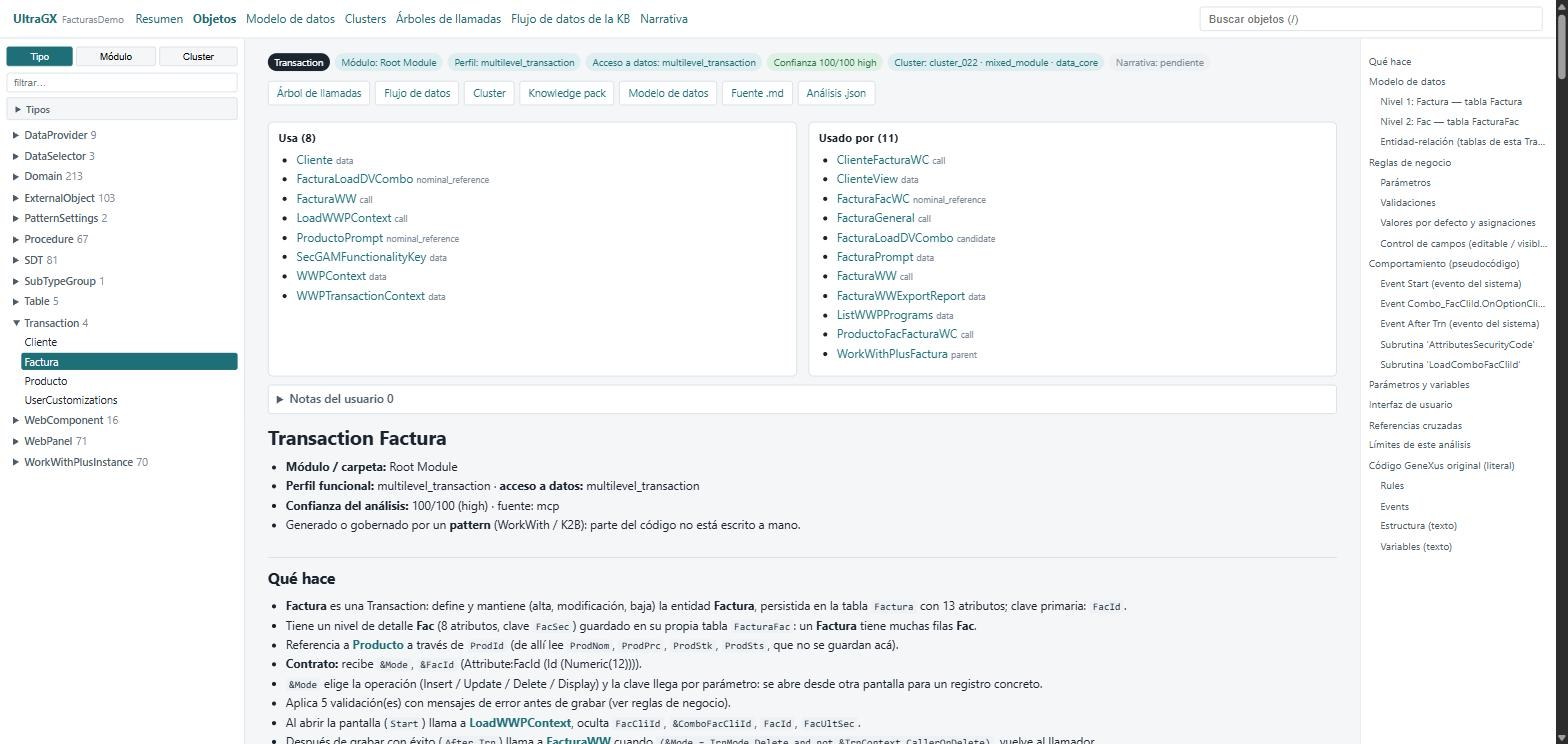
Arriba están la identidad del objeto (tipo, módulo, carpeta, cluster, perfil funcional, acceso a datos, confianza), sus relaciones (Usa y Usado por, con enlaces) y las Notas del usuario. Después viene el documento, con el índice de secciones a la derecha:
| Sección | Qué contiene |
|---|---|
| Resumen | tabla con los datos clave del objeto |
| Qué hace | descripción en prosa de su propósito |
| Modelo de datos | (transacciones) niveles, atributos con su rol (clave, clave foránea, fórmula, inferido) y diagrama entidad-relación |
| Reglas de negocio | cada regla, explicada una por una |
| Comportamiento (pseudocódigo) | lo que hace cada evento y subrutina, en pseudocódigo legible |
| SQL implícito (por For each) | la consulta que GeneXus genera en cada For each: tabla base, joins, condiciones y orden |
| Parámetros y variables | la regla parm y las variables con su tipo |
| Interfaz de usuario | campos, grillas y su tabla base, botones y acciones, comportamiento dinámico |
| Significado de negocio | prosa de la narrativa con IA, si se generó |
| Referencias cruzadas | objetos relacionados |
| Límites de este análisis | lo que el motor no pudo determinar con certeza |
| Código GeneXus original (literal) | el código fuente tal cual está en la KB |
Al final, desplegable, está el Anexo determinista del motor: la evidencia técnica completa del análisis (hallazgos, riesgos, puntaje, trazabilidad). Sirve para auditar una conclusión; para leer el objeto no hace falta.
Las secciones cambian según el tipo: un Data Provider muestra su salida, un SDT su estructura, un Domain sus valores, etc.
Modelo de datos
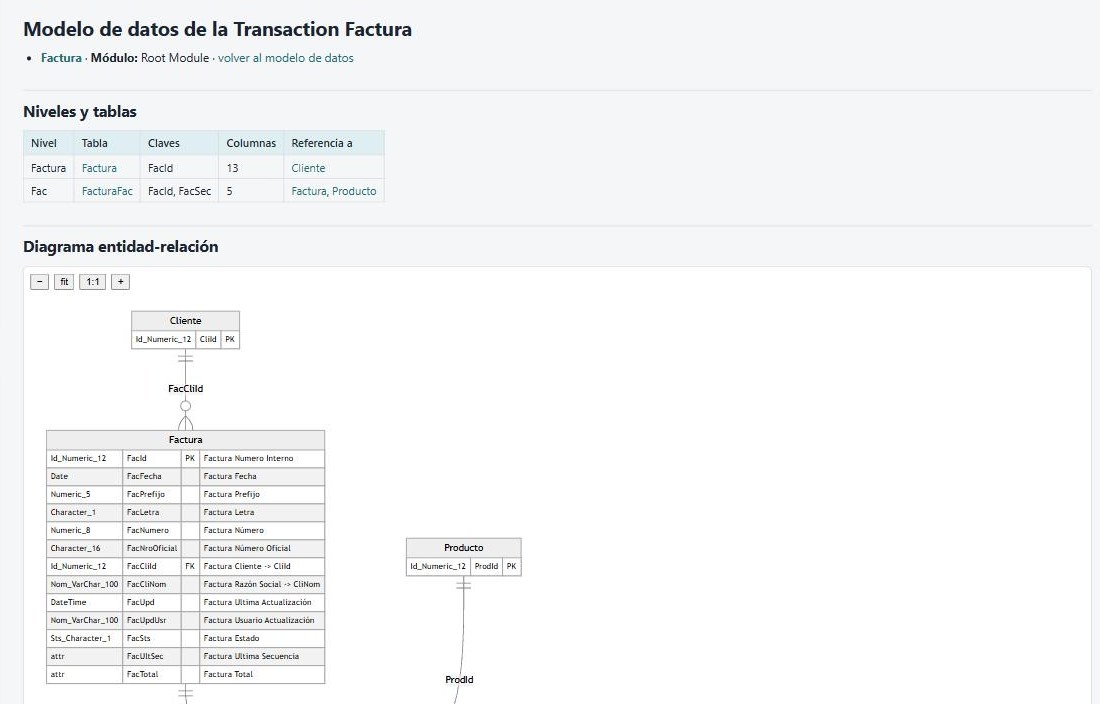
El diagrama entidad-relación de toda la KB, la lista de tablas y el detalle por transacción. Cada tabla tiene su página con columnas (clave primaria y foráneas), relaciones, transacciones que la definen, objetos que la usan y un DDL conceptual.
Clusters
Un cluster es un grupo de objetos que trabajan juntos (por ejemplo, todo lo relacionado con facturación). El motor los arma a partir del grafo de dependencias y de la ubicación en la KB. Cada cluster tiene su clase, prioridad, objeto núcleo, puntos de entrada y miembros, y tres informes: Conocimiento (propósito, datos, riesgos), Flujo funcional (cómo pasa el trabajo de un objeto a otro) y Plan de reconstrucción.
La Hoja de ruta de reconstrucción (desde el Resumen) ordena los clusters en fases según sus dependencias: primero lo que no depende de nada, después lo que se apoya en eso.
Árboles de llamadas y flujo de datos
- Árboles de llamadas: desde cada punto de entrada, quién llama a quién. Los nodos del diagrama son clicables.
- Flujo de datos de la KB: qué objetos leen y escriben qué tablas, para toda la KB, por cluster y por objeto.
Los diagramas muy grandes no se dibujan automáticamente: aparece el botón Dibujar diagrama, y también se puede ver el texto con Fuente del diagrama.
Narrativa
Estado de la narrativa con IA por objeto: ok, degraded, error o pendiente. Ver Narrativa con IA.
La carpeta de salida
Todo lo que muestra el visor está en archivos dentro de la carpeta del proyecto:
| Ruta | Contenido |
|---|---|
README.md | Punto de entrada: cómo usar la carpeta, mapa, glosario, clusters, tablas e inventario completo. Siempre en inglés |
run_summary.json | Cómo se generó: fuente, entrada, idioma, cantidades, licencia, aceptación |
kb_index.json | Una fila por objeto: tipo, módulo, carpeta, perfil, confianza, cluster y doc_path, la ruta exacta de su documento |
kb_graph.json | Grafo de dependencias: relaciones entrantes y salientes de cada objeto |
kb_summary.md / .json | Métricas de la KB |
kb_clusters.json, kb_clusters_summary.md | Clusters |
global_rebuild_roadmap.md / .json | Hoja de ruta de reconstrucción por fases |
acceptance_report.md / .json | Control de calidad final |
objects/ | Un <Tipo>.<Nombre>.md y un .json por objeto, en carpetas que replican módulos y carpetas de la KB |
knowledge/ | Knowledge pack de cada objeto |
datamodel/ | Modelo de datos: índice, una página por tabla y por transacción, kb_datamodel.json |
clusters/ | Conocimiento, flujo y plan de reconstrucción de cada cluster |
calltree/, dfd/ | Árboles de llamadas y diagramas de flujo de datos |
narrative/ | Resultado de la narrativa con IA, un JSON por objeto |
annotations/ | Notas del usuario |
viewer/ | El visor. Se regenera: no lo edites a mano |
_pipeline/, _source_text/ | Uso interno: instantáneas para detectar cambios y, con la fuente live, el export de texto |
Los documentos son Markdown estándar con diagramas Mermaid: se leen bien en GitHub, GitLab, VS Code u Obsidian.